Find din stjerne med Stellarium
Indhold
Med Stellarium-softwaren stiller vi et omfattende planetarium til rådighed for dig, så du nemt og enkelt kan finde ethvert himmellegeme og naturligvis også din stjerne på himlen. Du er desuden helt uafhængig af årstid, tidspunkt på døgnet og vejr. Når du indtaster de rigtige parametre, kan du til enhver tid nemt og hurtigt foretage din observation. Du kan også selv tilpasse placering, dato og klokkeslæt og på den måde få vist stjernehimlen, som den for eksempel så ud på datoen for din stjernedåb, eller som den ses fra et bestemt sted.
Installation af softwaren
Her kan du downloade den aktuelle Stellarium-software (version 26.3) til dit styresystem ved at venstreklikke på det relevante link:
Vælg i det vindue, der åbnes, hvor filen skal gemmes, og klik på »Gem«. Softwaren bliver nu downloadet til den valgte mappe. Følg derefter vejledningen for det styresystem, du bruger.
Installation på Windows
Når downloadet er færdigt, åbner du filen ved at dobbeltklikke på den. Afhængigt af styresystemet skal du eventuelt bekræfte med »Ja«, at softwaren må installeres. Vælg derefter dit sprog, og bekræft med »OK«.
Der åbnes et velkomstvindue, hvor du kan starte installationen med »Næste«.
Acceptér licensaftalen, og klik på »Næste«.
Vælg først den mappe, softwaren skal installeres i, derefter placering og navn på programgenvejen, og klik på »Næste«.
I det næste vindue kan du efter behov fjerne data fra tidligere installationer. Hvis du installerer softwaren for første gang, skal du bare fortsætte med et klik på »Næste« og starte installationen med et klik på »Installer«.
Når installationen er færdig, åbnes der et vindue, hvor du kan starte softwaren direkte med et klik på »Færdig«.
Installation på macOS
Når downloadet er færdigt, pakker du ZIP-filen ud ved at dobbeltklikke på den. Derefter kan du se Stellarium-appen. Flyt Stellarium-appen til mappen »Programmer« eller et hvilket som helst andet sted på din harddisk. Du starter softwaren ved at dobbeltklikke på ikonet for Stellarium-appen.
Bekræft sikkerhedsadvarslen ved første start med »Åbn«. Hvis macOS ikke vil starte appen, skal du højreklikke på den og vælge »Åbn« i menuen.
Grundlæggende betjening og indstilling af softwaren
Når softwaren åbnes, starter du med udsigt over et landskab, hvor sted, dato og klokkeslæt er hentet fra de aktuelle oplysninger på dit system. De vises nederst på skærmen.
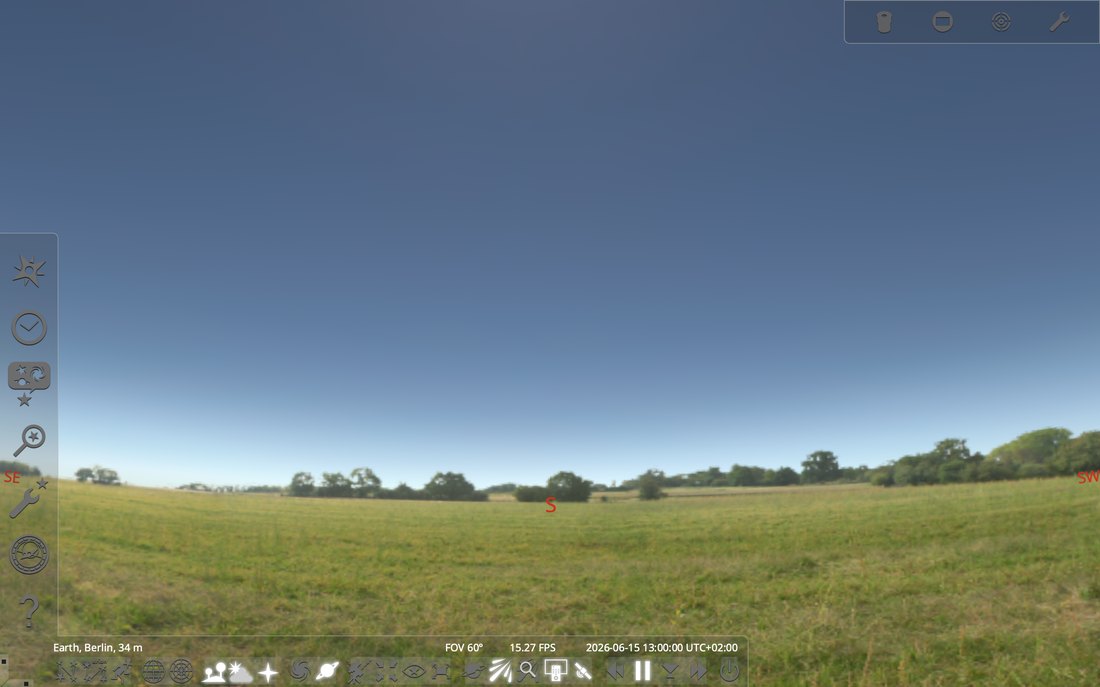
Du kan ændre udsynet og perspektivet ved at klikke med venstre museknap et vilkårligt sted i billedet, holde knappen nede og flytte musen i den ønskede retning. Alternativt kan du bruge piletasterne på dit tastatur.
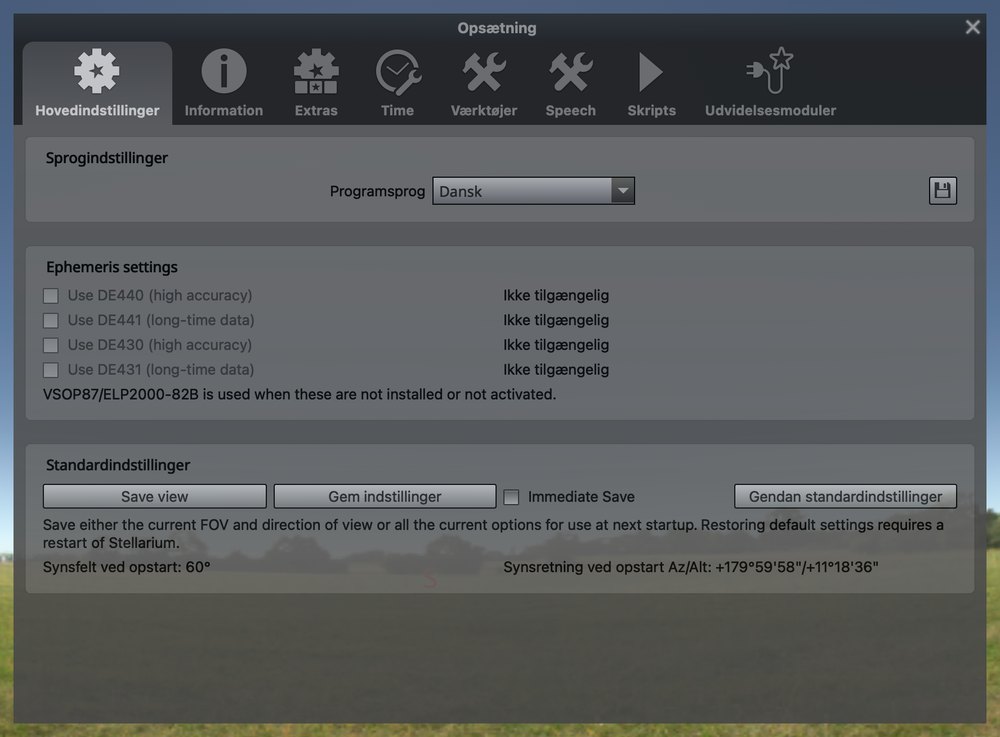
Softwaren kører grundlæggende på det sprog, der blev valgt under installationen, eller som er forudindstillet hos dig. Hvis du vil ændre programsproget, skal du trykke på tasten F2 og vælge det ønskede sprog under »Sprogindstillinger«. Luk derefter vinduet igen ved at klikke på »X« i øverste højre hjørne af vinduet, eller tryk på F2 en gang til.
Du kan nu foretage andre indstillinger efter ønske ved at flytte musemarkøren ned i nederste venstre hjørne af skærmen. Så vises der automatisk to menulinjer med alle softwarens menupunkter. Når du fører musemarkøren hen over de enkelte menupunkter, vises der korte forklaringer.
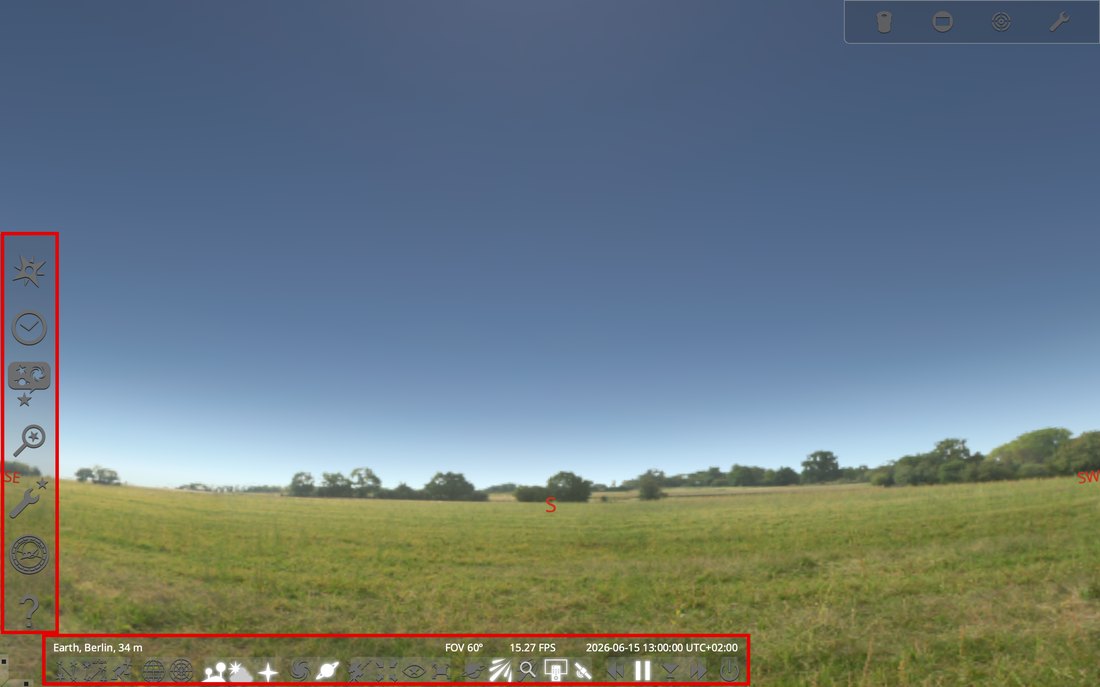
Du kan enten klikke direkte på menupunkterne, så snart menulinjerne vises, eller i stedet bruge tastaturgenveje. Herunder finder du en oversigt over de vigtigste tastaturgenveje, som vi vender tilbage til flere gange i teksten.
Oversigt over de vigtigste tastaturgenveje
| F1 | Hjælpevindue |
| F2 | Indstillingsvindue / Opsætning |
| F3 | Søgevindue |
| F4 | Himmel- og visningsindstillinger / Visning |
| F5 | Dato-/tidsvindue / Dato og tidspunkt |
| F6 | Placeringsvindue / Placering |
| F10 | Astronomical calculations window / Astronomical Calculations |
| F11 | Fuldskærmstilstand |
| B | Stjernebilledgrænser |
| C | Stjernebilledlinjer |
| V | Stjernebilledetiketter |
| R | Stjernebilledgrafik |
| G | Jord |
| Q | Verdenshjørner |
| A | Atmosfære |
| Alt+P option+P |
Planetetiketter |
| Ctrl+N cmd+N |
Nattilstand |
| Ctrl+S cmd+S |
Gem skærmbillede |
| Ctrl+Q cmd+Q |
Afslut |
Vis / find himmellegemer
For at himmellegemerne kan ses, skal du først slå jordens atmosfære fra ved at trykke på tasten A. Nu kan du se stjernehimlen og jorden.
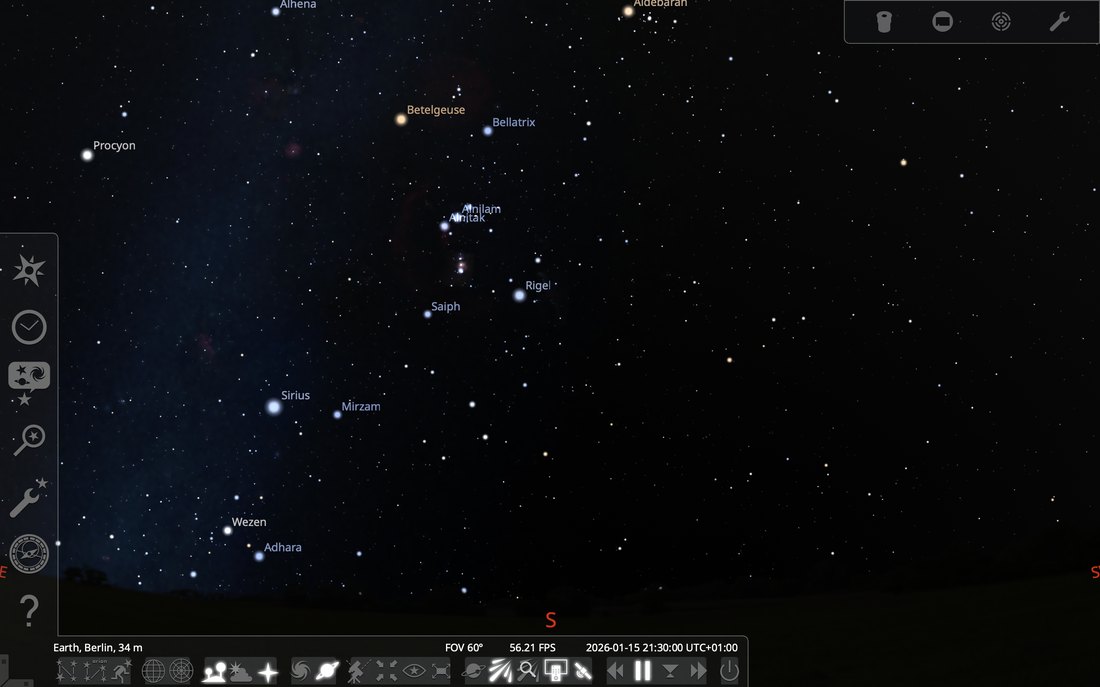
Tryk nu også på tasten G for at slå visningen af jorden fra. Så ser du kun stjernehimlen fra din aktuelle position.
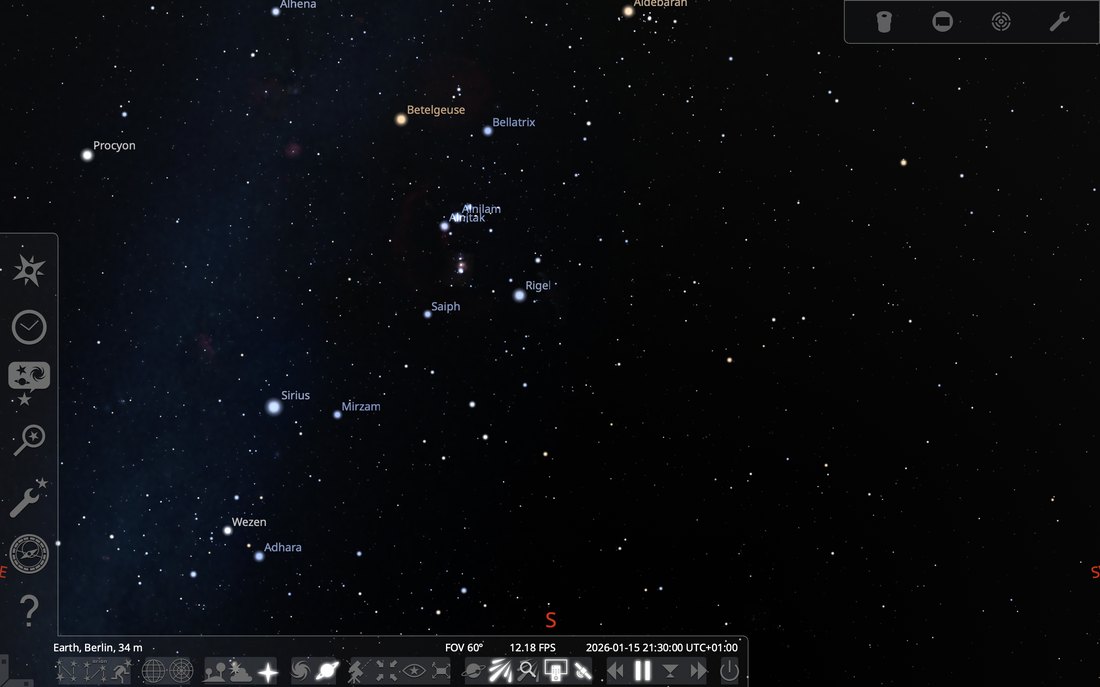
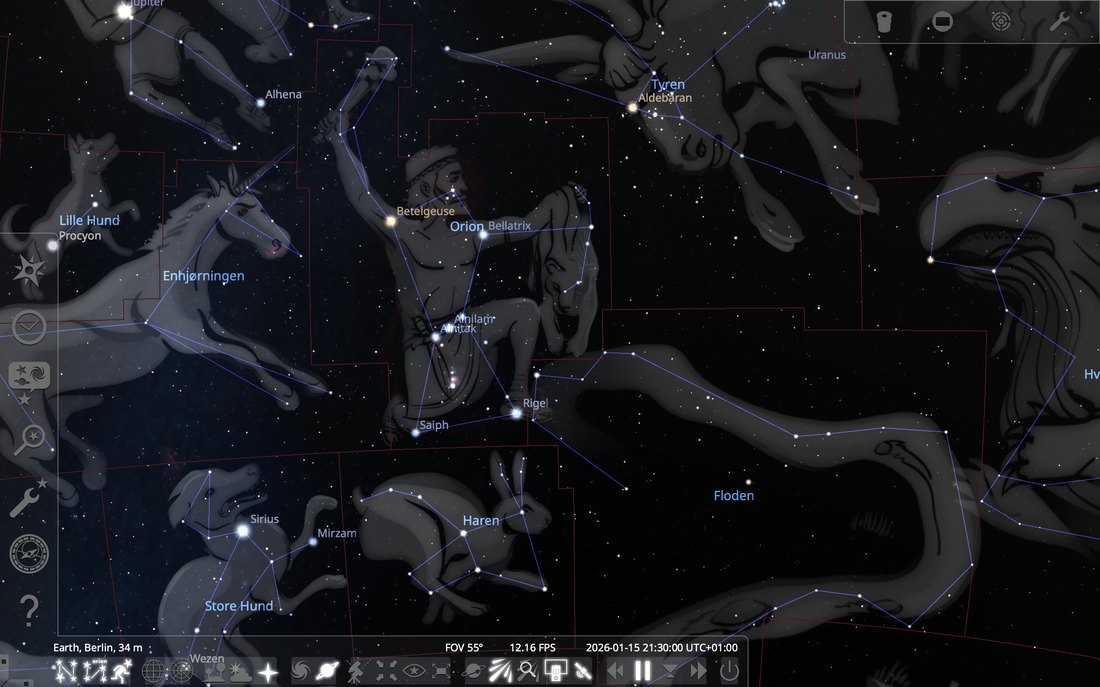
For at gøre stjernebillederne tydeligere anbefaler vi, at du får vist følgende detaljer ved at trykke på de tilhørende bogstaver:
Stjernebilledlinjer (C), stjernebilledgrænser (B), stjernebilledetiketter (V) og stjernebilledgrafik (R).
Stjernebillederne er nu markeret med deres navne og fremhævet med blå forbindelseslinjer mellem de enkelte stjerner og med grafik. De røde linjer viser grænserne for de enkelte stjernebilleder.
Hvis du nu vil have vist din døbte stjerne, finder du den nemmest ved at indtaste stjernens nummer fra Hipparcos-kataloget (HIP-nummer). I dette internationalt anerkendte, videnskabelige stjernekatalog er alle himmellegemer entydigt nummereret. Derfor har hver eneste stjerne i Starling Stjerneregister naturligvis også et HIP-nummer. Du finder det enten direkte på dit stjernecertifikat, eller du kan få det vist på vores website under linket Stjerneregister ved at søge på dit Starling-registreringsnummer.
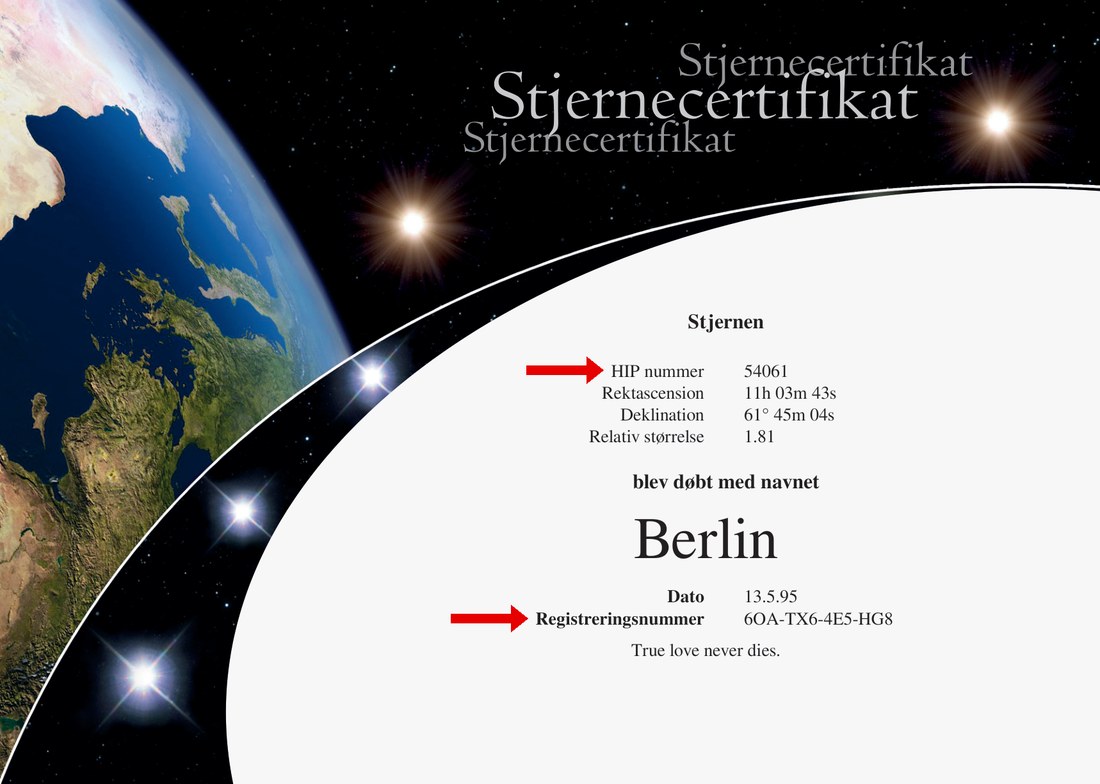
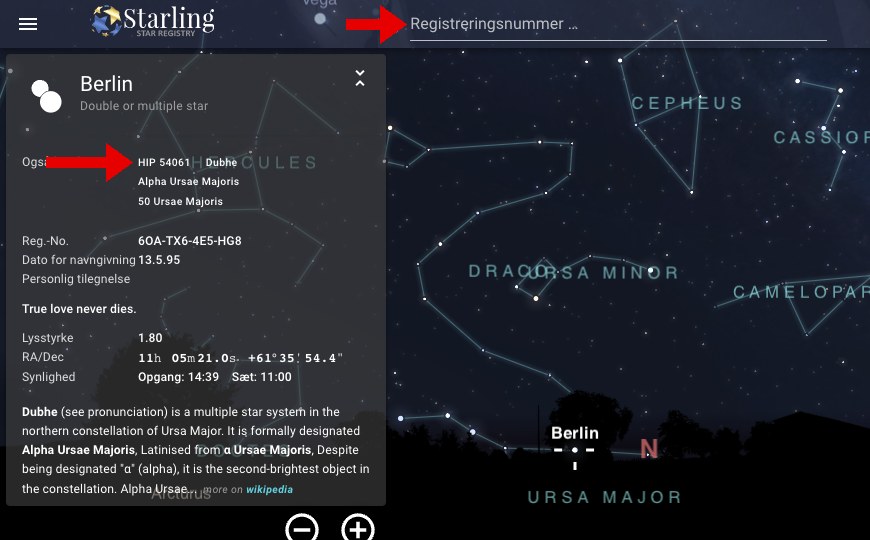
Når du har HIP-nummeret på din stjerne, åbner du søgevinduet (F3) i Stellarium-softwaren og skriver blot stjernens HIP-nummer i søgefeltet under »Objekt«. Klik derefter på forstørrelsesglasset. Sørg altid for, at forkortelsen »HIP« står foran nummeret, ellers kan softwaren ikke finde stjernen!
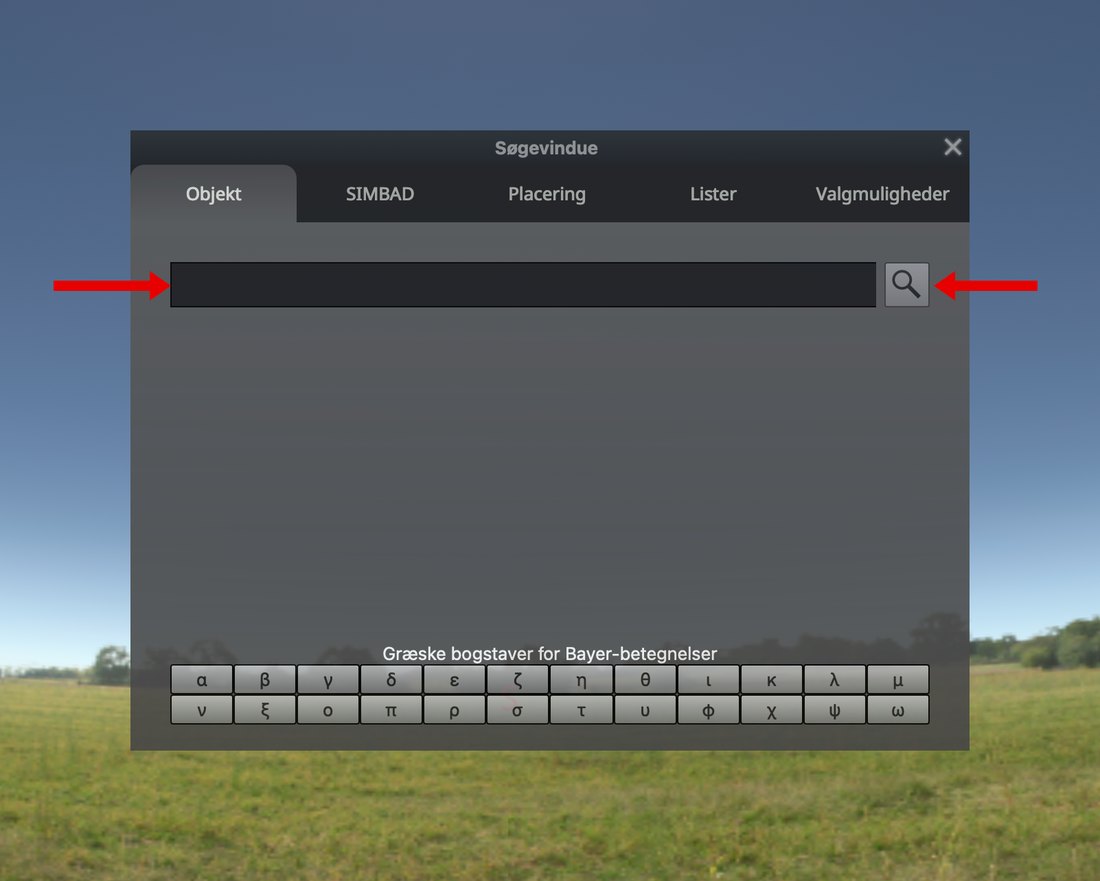
Visningen centreres derefter automatisk på stjernen, og den vises med forskellige detaljer. Når du scroller med musen, zoomer du længere ind eller ud. Du kan også få vist detaljerne for ethvert andet himmelobjekt ved at klikke på det med venstre museknap. Hvis du ikke længere vil se detaljerne, skal du bare højreklikke én gang på et vilkårligt punkt.
Du kan til enhver tid gemme et billede af den aktuelle visning fra Stellarium-softwaren. Tryk blot på tastekombinationen Ctrl+S eller cmd+S. Skærmbilledet bliver så gemt direkte på din computer i mappen »Billeder/Stellarium«.
Indstil dato, tid og placering
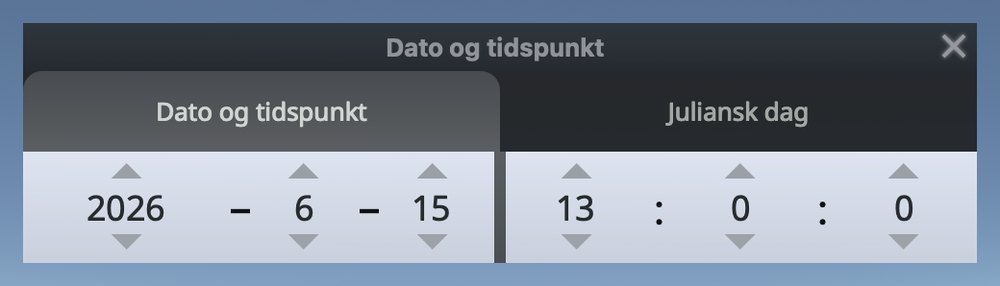
Hvis du gerne vil vide, hvordan stjernehimlen ser ud på et bestemt tidspunkt, for eksempel på datoen for din stjernedåb, kan det også sagtens lade sig gøre med Stellarium-softwaren. Åbn dato-/tidsvinduet (F5), og indstil den ønskede dato og det ønskede klokkeslæt. Visningen af stjernehimlen opdateres automatisk, så snart du har indtastet dataene. Når dato og klokkeslæt er indstillet, som du ønsker, lukker du vinduet ved at klikke på »X« i øverste højre hjørne. Hvis du vil stille visningen tilbage til den aktuelle dato og det aktuelle klokkeslæt, skal du blot trykke på tallet (8) på dit tastatur. Visningen tilpasser sig så automatisk igen.
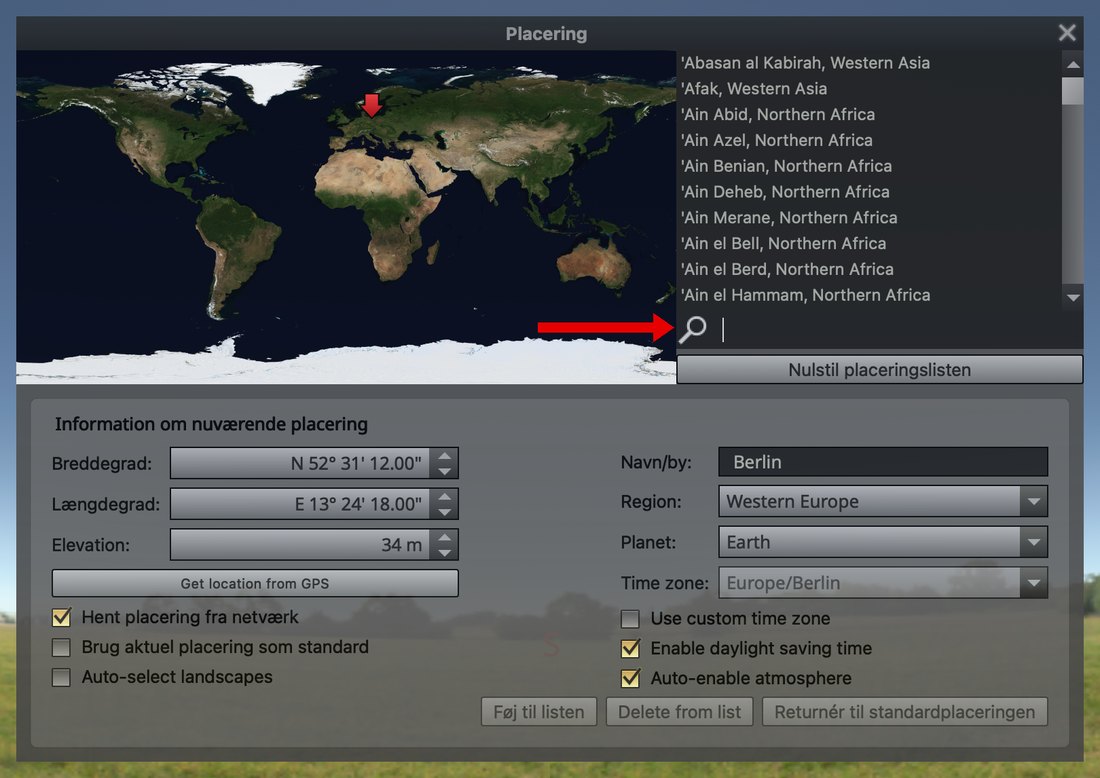
Måske giver du stjernedåben i gave et særligt sted og vil gerne se stjernehimlen og din stjerne derfra. Med placeringsvinduet (F6) kan du få vist stjernehimlen set fra et hvilket som helst sted. Skriv det ønskede sted i søgefeltet ved siden af forstørrelsesglasset, og vælg det derefter på listen ovenover. Perspektivet ændrer sig, så snart du har valgt stedet på listen. Hvis det sted, du leder efter, ikke står på listen, kan du enten søge efter en større by i nærheden eller det pågældende lands hovedstad og vælge den. Perspektivet ændrer sig kun minimalt. Det gør for eksempel næsten ingen forskel, om du betragter en stjerne fra Berlin eller Rom.
Du kan også klikke på et vilkårligt punkt på det viste verdenskort, så ændrer visningen sig tilsvarende. Hvis du vil tilbage til dit udgangspunkt, skriver du det igen i søgefeltet ved siden af forstørrelsesglasset og vælger det på listen. Luk vinduet ved at klikke på »X« i øverste højre hjørne, eller tryk på F6 en gang til.
Denne vejledning har gennemgået installationen og de grundlæggende funktioner i Stellarium-softwaren, så du hurtigt kan finde og få vist din stjerne. Hvis du har yderligere spørgsmål om betjeningen, er du altid velkommen til at sende en besked til vores kundeservice: E-mail.